和之前版本功能基本一致,主界面做了调整,整体美观许多。
本次安装包大概7.40G,真的越来越大了。下载安装包以后解压,然后右键“som.exe”以管理员身份运行。
管理员身份是可以以所有用户安装的,普通运行则以当前用户进行安装。这点需要注意,它决定了安装级别是系统还是用户环境变量的位置。
自动打开浏览器:http://localhost:8188/,如果没有进入则试试手动输入前面的网址打开看看。
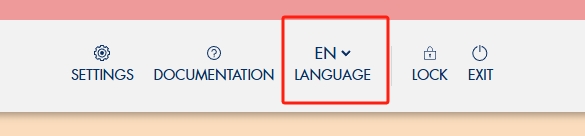
进去后,对于英文不好的童鞋,设置EN为CN(简体中文)。
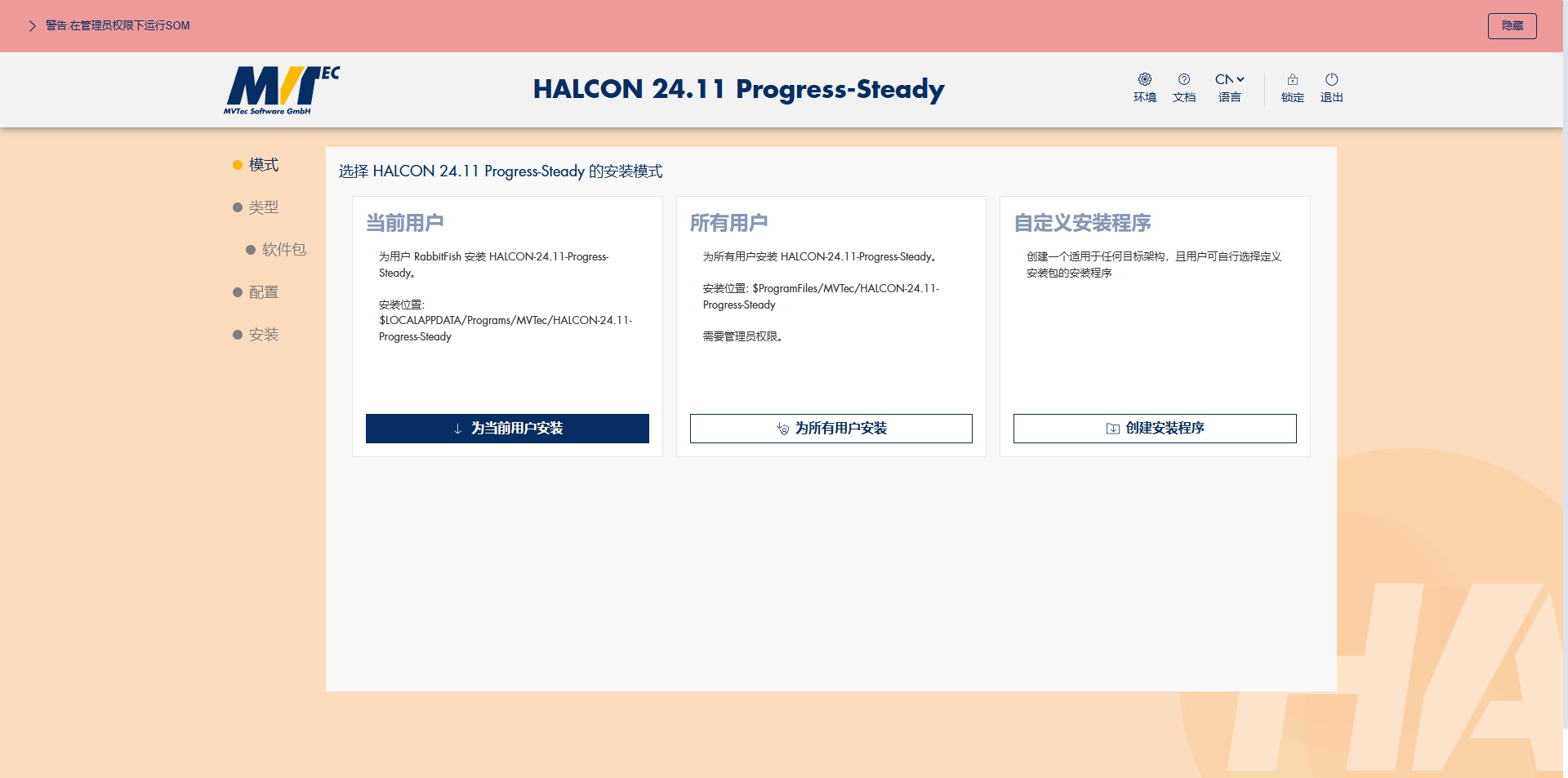
可以看到,我们它提供了安装模式包括当前用户安装、所有用户安装以及自定义安装程序(重新生成安装包程序,方便移植)。
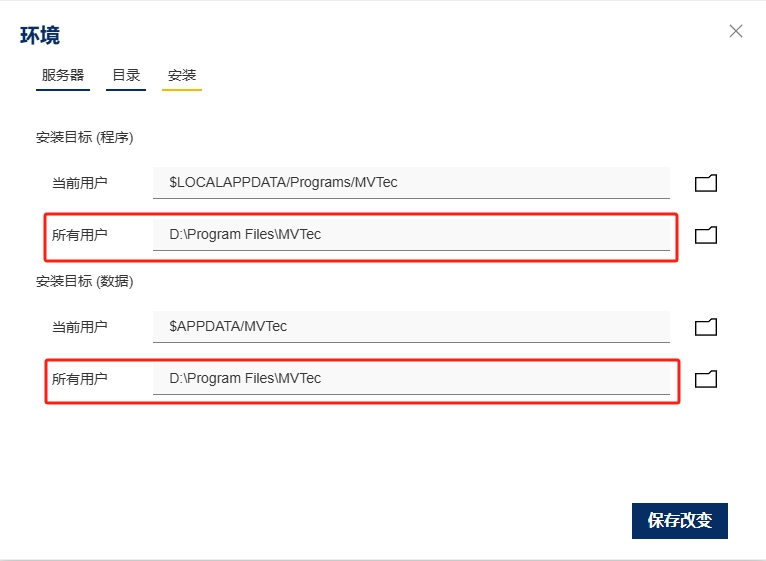
一般建议在设置里面,修改主程序安装目录到其他盘符下,当然在C盘是启动和运行速度最快的。
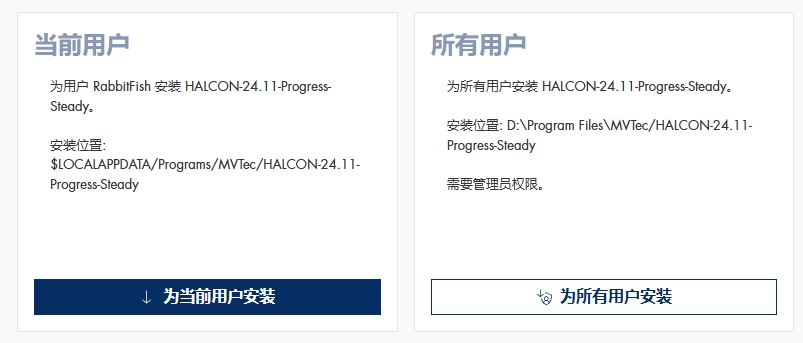
修改完成到安装路径后,我们选择"为所有用户"安装(需要我们前面以管理员身份运行)。
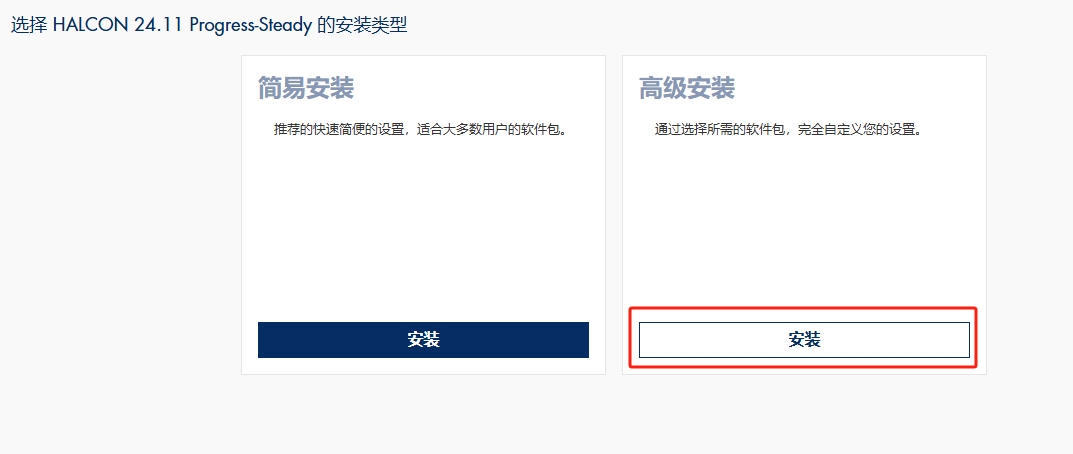
接下来,我们选择安装类型为高级安装,简易安装会省略一些部件,比如GenICam、GigeVision、USB采集接口、VS调试插件等。
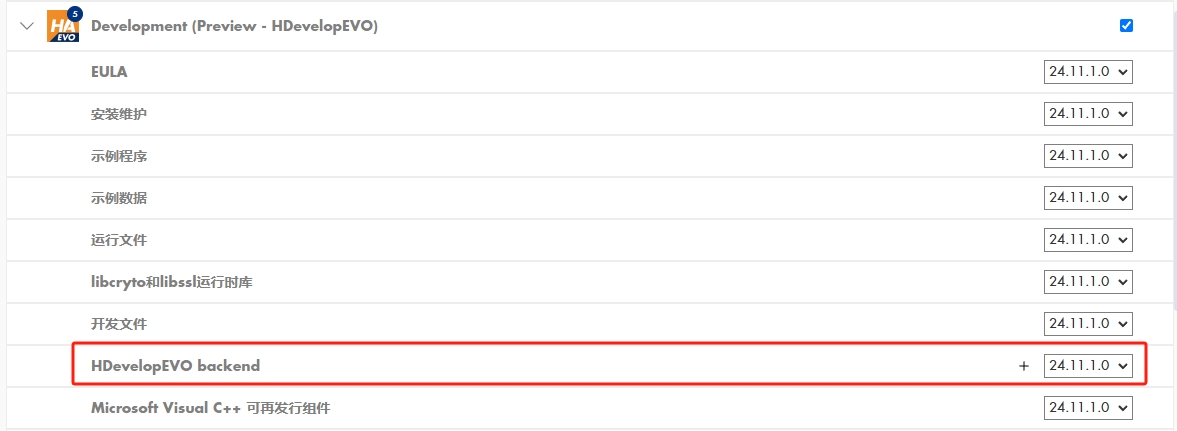
勾选我们常用的采集接口:

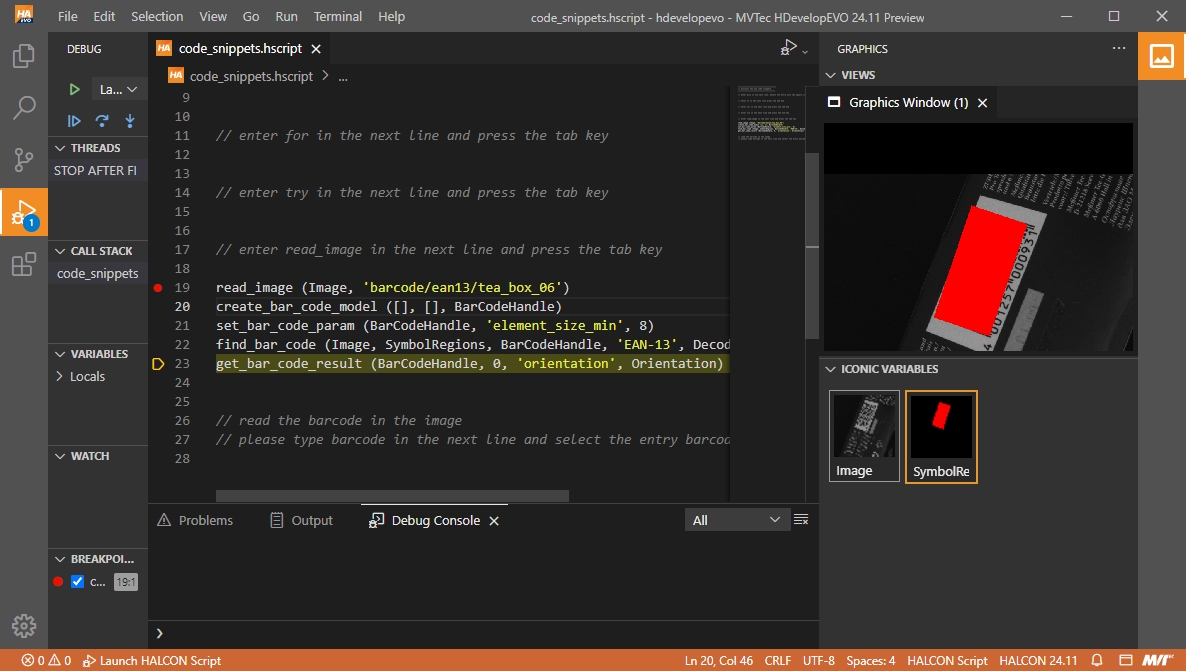
这次新增加了预览版的HDevelopEVO:
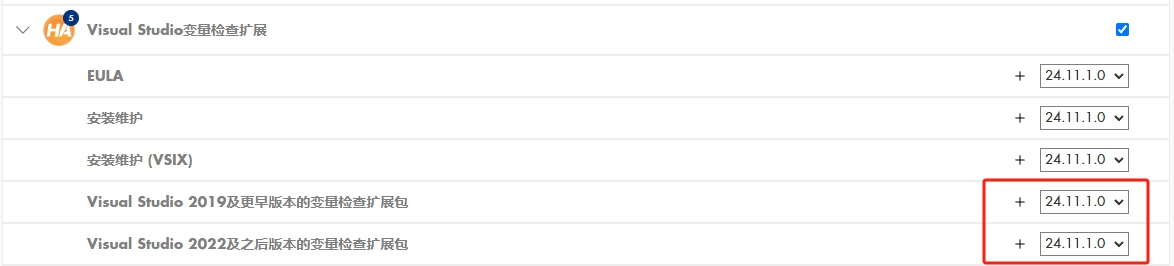
勾选VS开发的图像插件:
勾选桌面的快捷方式和激活当前版本(如果之前还要其它的旧版本就无法直接使用)

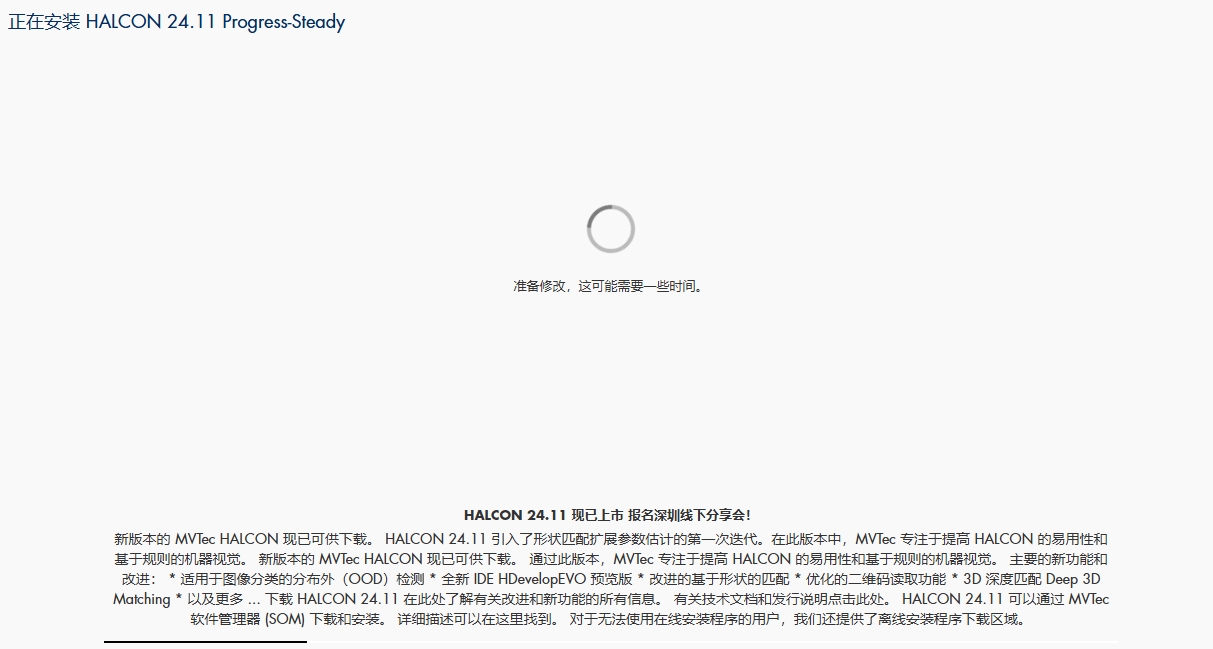
进入压缩文件准备阶段
加载用户许可部分:
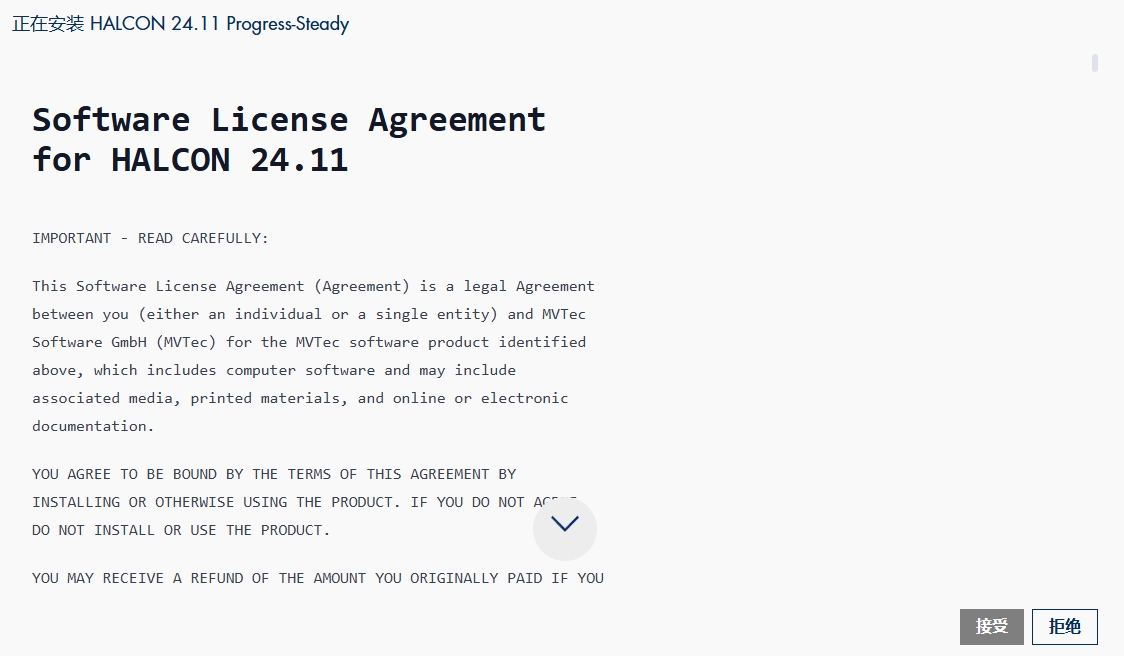
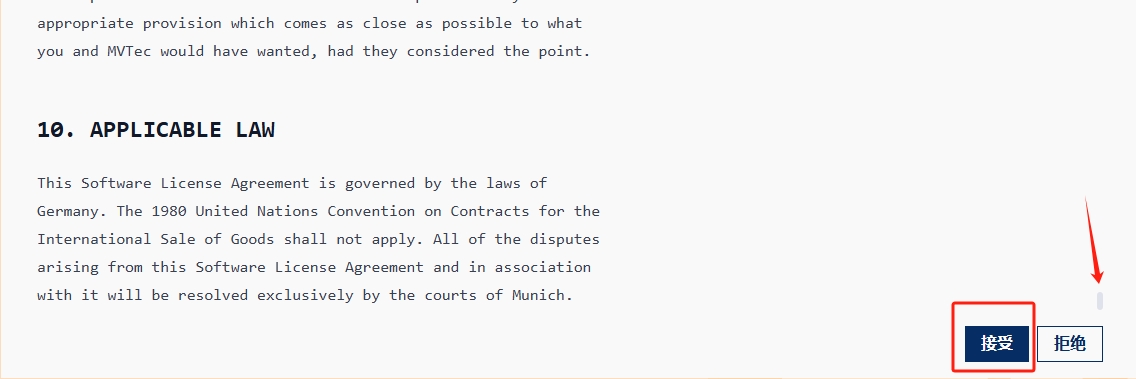
这里需要滚动滑鼠到最下方,方可激活"接受"按钮。
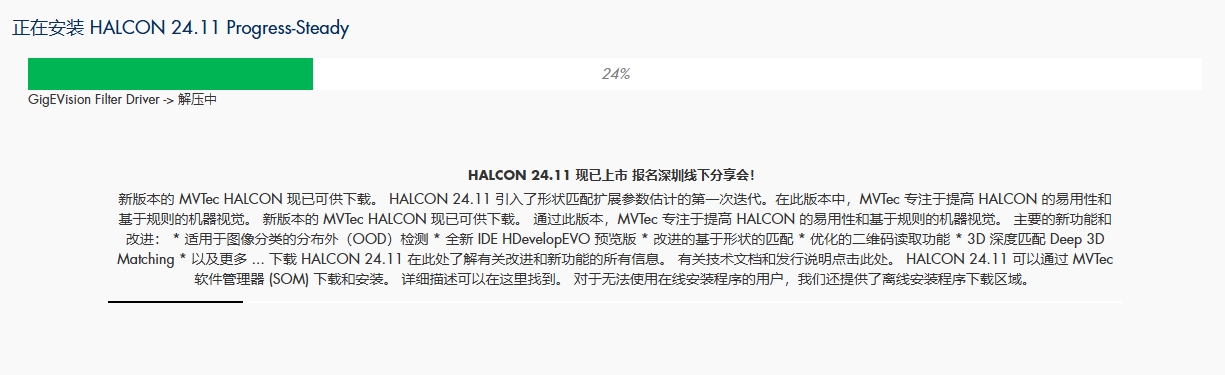
进入解压安装界面:
上面我们勾选了Vs2019和2022的图像插件安装,会依次弹出进行安装。
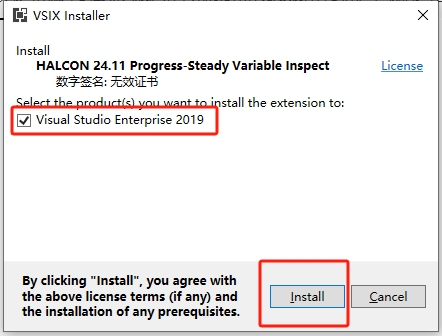
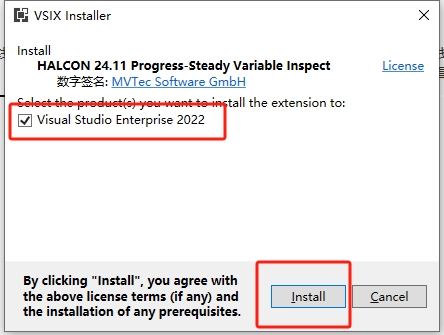
当然,这里也可以取消,位于安装目录下\misc目录下的vsix格式,后面条件合适再安装。
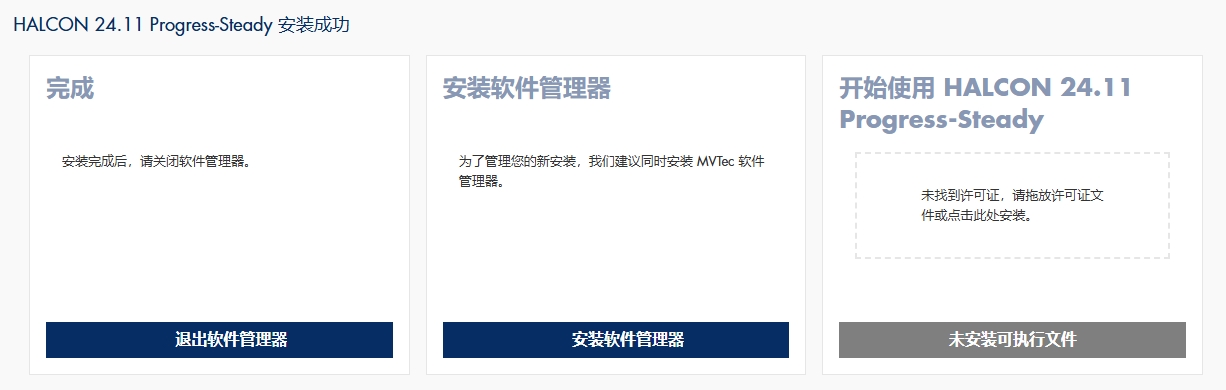
稍等片刻即可安装完成。
然后导入 Progress的eval授权就可以正常使用了。
下载试用授权:https://www.51halcon.com/lichelper-index.html
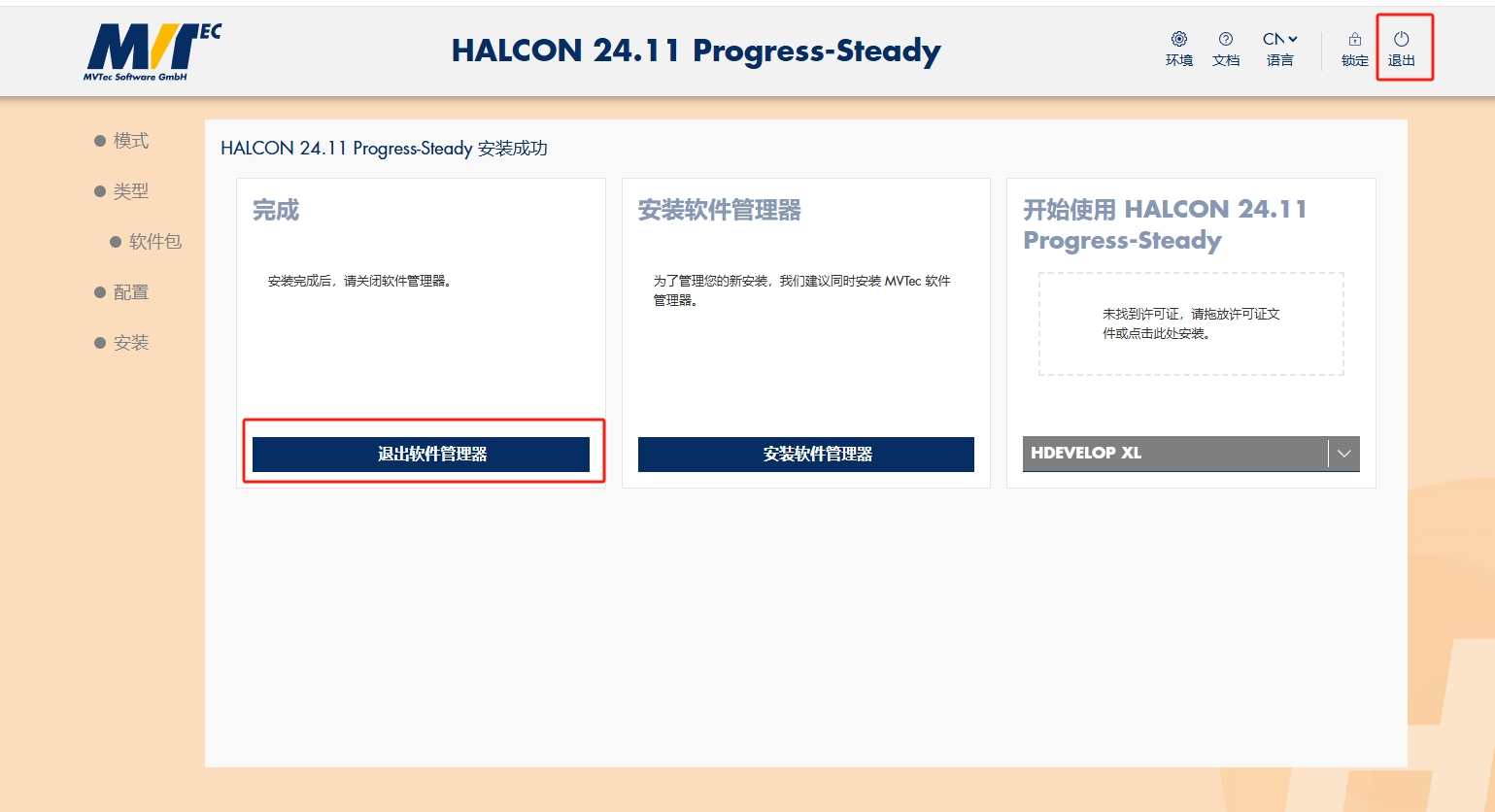
最后记得退出SOM,否则可能导致服务8188端口服务仍然在运行中,下次无法正常开启。
安装完成后的EVO是这样的,是不是很有VSCode风的感觉?
|

 [复制链接]

 粤公网安备44030602000670号





 提升卡
提升卡 置顶卡
置顶卡 沉默卡
沉默卡 喧嚣卡
喧嚣卡 变色卡
变色卡 千斤顶
千斤顶 照妖镜
照妖镜

